
Télécharger Activity Timer – outil gratuit de gestion du temps, productivité et minuteur Mac
Pourquoi Activity Timer est le compagnon discret dont chaque professionnel a besoin
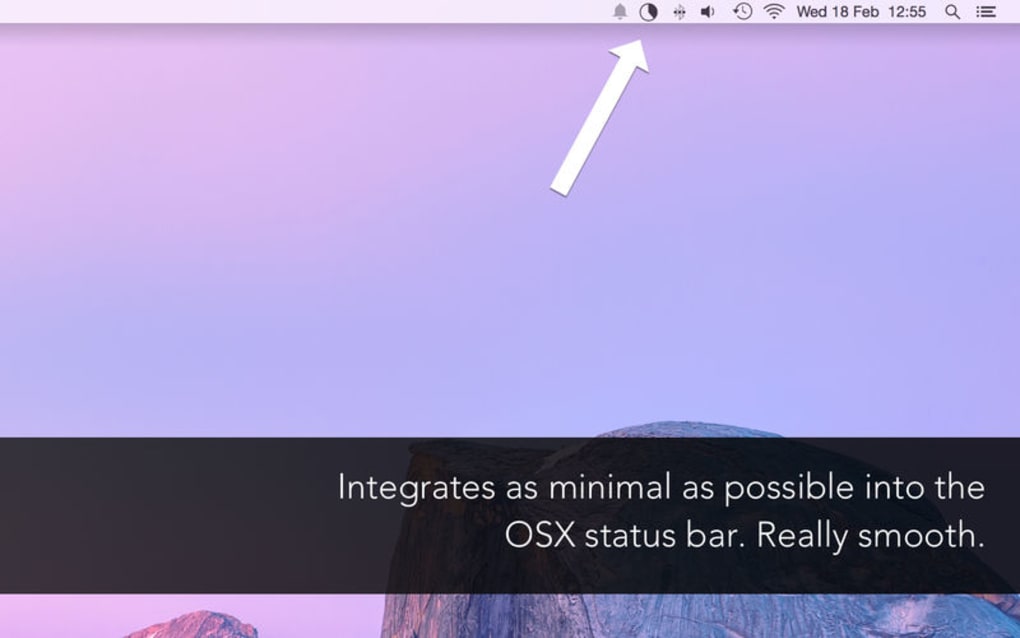
Dans l'environnement de travail hyper‑connecté d'aujourd'hui, rester concentré peut ressembler à une lutte difficile. Activity Timer intervient comme une solution minimaliste et non intrusive qui vous aide à mesurer l'efficacité de votre travail pendant vos heures les plus productives. Conçu pour s'intégrer parfaitement dans la barre de statut macOS, l'application offre une interface épurée qui ne vous distrait jamais de la tâche en cours.
Que vous soyez développeur en pleine révision de code, écrivain peaufinant un chapitre, ou designer ajustant des maquettes UI, le minuteur vous permet de définir des intervalles de travail précis — 30, 25, 5 ou même 3 minutes — afin d’allouer le temps avec une précision chirurgicale. La véritable puissance d'Activity Timer réside dans sa flexibilité. Vous pouvez définir des intervalles personnalisés en utilisant des formats d'entrée intuitifs tels que 2m pour deux minutes, 47s pour des secondes, ou un complet 04:11:30 (heures:minutes:secondes) pour des sessions plus longues.
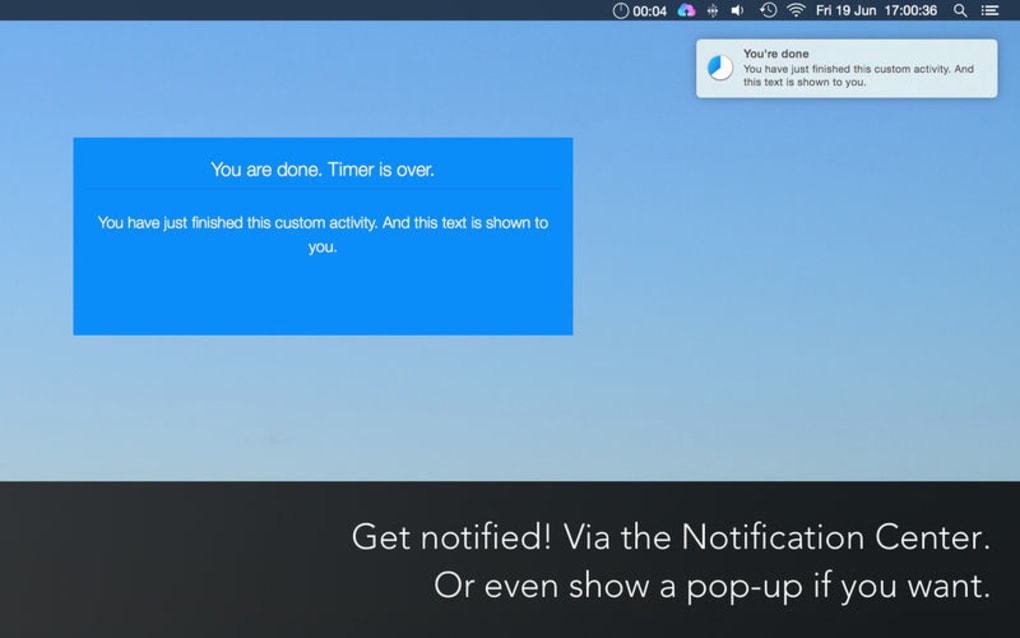
Lorsque le minuteur se termine, un message pop‑up apparaît, et vous pouvez personnaliser ce message avec des notes de motivation comme « Bien joué ! » ou « Continuez comme ça ! ». Cette boucle de rétroaction simple renforce les bonnes habitudes sans les notifications lourdes courantes dans de nombreuses suites de productivité. Parce que l'application s'intègre directement dans la barre de statut, elle reste hors de vue jusqu'à ce que vous en ayez besoin, préservant l'espace écran pour votre travail.
Vous pouvez même activer le démarrage automatique au démarrage, garantissant que chaque journée de travail commence avec une structure claire. Si les pop‑ups deviennent gênants, un simple commutateur vous permet de les désactiver définitivement. En bref, Activity Timer est un utilitaire léger, sécurisé et gratuit qui apporte une concentration mesurable à quiconque valorise ses heures de travail.
Fonctionnalités clés, avantages et inconvénients – Une plongée approfondie dans ce que propose Activity Timer
- Intégration transparente à la barre de statut macOS – reste cachée jusqu'à ce qu'elle soit nécessaire.
- Multiples intervalles prédéfinis (30 min, 25 min, 5 min, 3 min) plus des minuteurs entièrement personnalisables.
- Syntaxe d'entrée intuitive :
2m,47s,hh:mm:ss. - Messages de fin de minuteur personnalisables pour stimuler la motivation.
- Démarrage automatique au démarrage du système pour une disponibilité instantanée.
- Option de désactiver les alertes pop‑up pour une expérience totalement silencieuse.
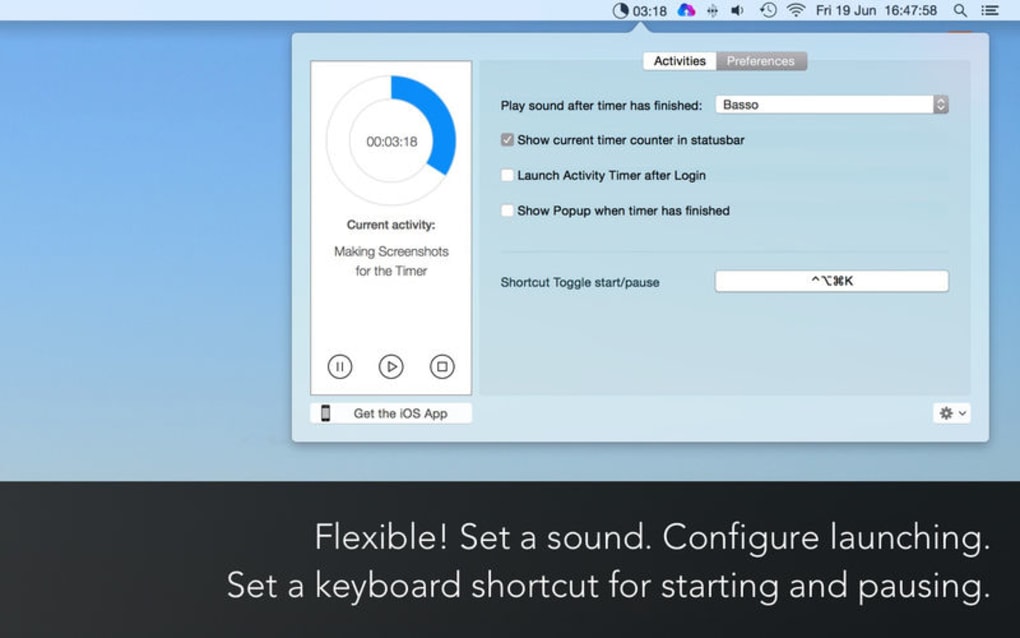
- Raccourcis clavier pour démarrer, mettre en pause et réinitialiser afin de garder les mains sur le clavier.
- Vue améliorée de la liste d'activités pour un aperçu rapide des sessions à venir.
Avantages
- Zero‑intrusion : Le minuteur vit dans la barre de statut et ne vole jamais le focus.
- Très personnalisable : Des intervalles prédéfinis aux messages personnalisés, vous contrôlez chaque détail.
- Gratuit et léger : Aucun frais caché, faible empreinte mémoire, parfait pour les Macs plus anciens.
- Interface simple : Un design épuré facile à comprendre pour les débutants.
- Capacité de démarrage automatique : Commence le chronométrage automatiquement après un redémarrage, favorisant la routine.
Inconvénients
- Actuellement uniquement macOS ; les utilisateurs Windows et Linux doivent chercher des alternatives.
- Pas d'analytique intégrée ni de rapports détaillés de suivi du temps.
- Limité à une seule instance de minuteur – impossible d'exécuter des minuteurs parallèles pour le multitâche.
- La personnalisation de l'apparence des pop‑up (couleurs, polices) n'est pas disponible.
Installation, conseils d'utilisation, compatibilité & FAQ
Comment installer Activity Timer sur macOS
L'installation d'Activity Timer est simple. Suivez ces étapes pour être opérationnel en moins de deux minutes :
- Visitez le site officiel ou le Mac App Store et cliquez sur le bouton Download.
- Une fois le fichier
.dmgtéléchargé, double‑cliquez pour l'ouvrir. - Glissez l'icône Activity Timer dans votre dossier Applications.
- Lancez l'application ; macOS peut vous demander de confirmer que vous faites confiance au développeur — cliquez sur Open.
- Après le premier lancement, vous verrez une petite icône de minuteur apparaître dans la barre de statut en haut de l'écran.
L'application nécessite macOS 10.12 Sierra ou ultérieur. Aucune dépendance supplémentaire ou droits d'administrateur ne sont nécessaires au-delà de l'installation initiale.
Flux d'utilisation de base
1. Cliquez sur l'icône de la barre de statut pour révéler le menu déroulant.
2. Choisissez un intervalle prédéfini ou saisissez une valeur personnalisée (par ex., 15m ou 01:30:00).
3.
Appuyez sur Start ou utilisez le raccourci ⌘ Space + S (configurable dans les Préférences).
4. Lorsque le minuteur se termine, un pop‑up apparaît avec le message choisi ; cliquez sur OK pour le fermer.
5. Pour mettre en pause, appuyez sur ⌘ Space + P, et pour réinitialiser, utilisez ⌘ Space + R.
Compatibilité
Activity Timer est construit exclusivement pour macOS, exploitant les API natives de la barre de statut pour des performances optimales. Bien que les versions Windows et Linux ne soient pas disponibles actuellement, le développeur a laissé entendre un futur support multiplateforme en fonction de la demande des utilisateurs.
FAQ – Vos questions les plus fréquentes
Puis-je exécuter plusieurs minuteurs en même temps ?
Non, Activity Timer ne prend en charge qu'un seul minuteur actif. Si vous avez besoin d'un chronométrage parallèle, vous devrez utiliser une instance séparée ou une autre application.
Existe-t-il un moyen d'exporter mes données de chronométrage ?
Actuellement, l'application ne propose pas d'exportation ni de journaux détaillés. Elle se concentre sur la simplicité plutôt que sur l'analytique.
Puis-je désactiver le pop‑up de fin de minuteur ?
Oui. Ouvrez les Préférences, localisez la section « Notifications », et désactivez l'option pop‑up.
Activity Timer fonctionne-t-il sur les Macs Apple Silicon ?
Absolument. Le binaire est universel, il s'exécute nativement à la fois sur les Macs Intel et Apple Silicon.
Existe-t-il une version payante avec plus de fonctionnalités ?
À ce jour, Activity Timer est entièrement gratuit. Le développeur pourra introduire des modules premium à l'avenir, mais la fonctionnalité de base restera gratuite à jamais.
Réflexions finales – Prenez le contrôle de vos heures de travail dès aujourd'hui
Si vous cherchiez une solution légère, sécurisée et gratuite pour structurer votre journée de travail, Activity Timer offre exactement cela. Son design discret respecte votre concentration, tandis que son système d'intervalles flexibles vous permet d'adapter chaque session aux exigences uniques de vos tâches. Bien qu'il soit limité à macOS et dépourvu de rapports avancés, la mission principale de l'application — vous donner une visibilité claire sur la façon dont vous passez vos heures de travail — reste limpide. En intégrant des messages de motivation simples et en proposant le démarrage automatique, Activity Timer vous aide à instaurer des habitudes disciplinées sans vous submerger de tableaux de bord complexes.
Prêt à vivre un flux de travail plus intentionnel ? Téléchargez Activity Timer maintenant et commencez à mesurer votre productivité en temps réel. Le premier pas vers une journée plus concentrée n'est qu'à un clic.
Un minuteur propre et gratuit qui s'intègre parfaitement à macOS. Idéal pour quiconque souhaite suivre les intervalles de travail sans distraction.






